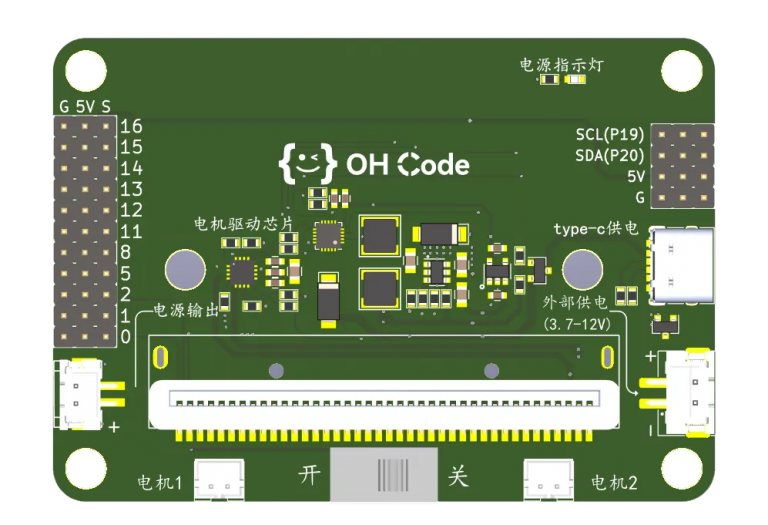
说明
在使用串口显示屏幕前,请确认源师兄固件版本不低于1.4.3。
查看方法:将“源师兄”配备的type-c数据线(非普通手机充电线)连接到电脑或者供电后,屏幕上将会显示版本号1.3.9,如果低于,或者没有显示任何内容,请连接到编程平台,按照提示进行固件升级。
概述
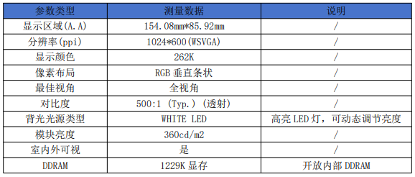
7.0寸串口屏的点阵分辨率是1024×600。其支持UTF-8的多国语言编码格式,同时开放内部点阵DDRAM,能够在屏幕上的任意位置显示图片及图形。硬件上它提供UART接口方式(支持TTL和485),接线简单。配合使用sHMI拖拽编程工具,只要几条简单指令就能设计出美观绚丽的界面,从此不再需要花费高昂的硬件成本及漫长的开发周期来为产品配备彩屏交互界面,模块丰富的片上资源及强大的指令集和用户函数,是客户项目开发的首选方案。
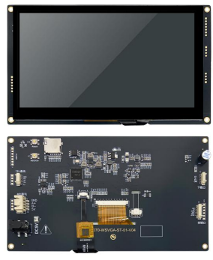
串口屏外观参数

串口屏显示性能参数
串口屏接口参数
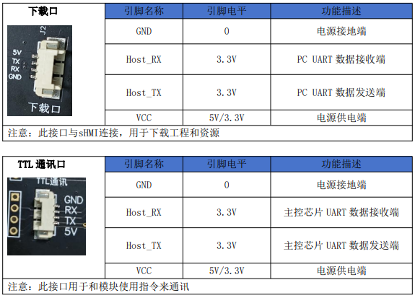
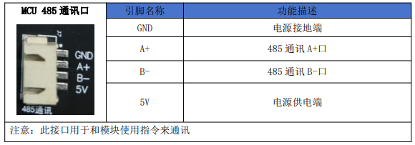
串口屏接口示意图
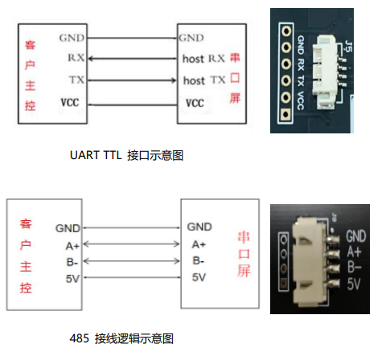
串口屏接线注意事项
(1)、模块支持UART TTL 串行数据口(TX和RX两根线)或者UART 485数据口与主控进行串口通讯(16进制格式)但2者只能是二选一,如使用TTL与模块通讯则TX为主控的数据发送端,RX为主控的数据接收端(注意TX和RX不需要交叉接线);如使用485与主控通讯,则A+与B-直接和主控的A+与B- 对应接起来即可。
(2)、不管是5V还是3.3V供电,通讯电平逻辑都为3.3伏
(3)、 由于下载工程的时候,需要使用下载口与sHMI上位机通讯,电脑上可以使用USB转TTL的工具与电脑连接,并更新电脑的此USB驱动,然后把线直接插入模块的下载口即可。
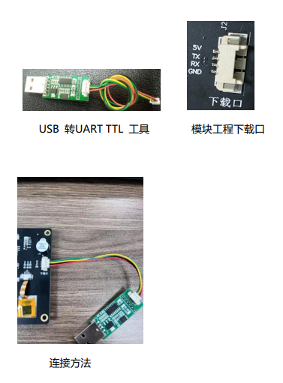
串口屏界面设计工具使用说明
1、下载界面设计工具:
https://lcmwiki.com/data/sHMI-V1.0.11.zip
2、软件使用要求
① 仅支持WINDOW 10/11等操作系统
② 电脑带USB接口和适配USB转TTL的驱动,推荐使用CH340G
③ 软件在安装的过程中会一起安装NODE.JS插件,字库的生成依赖于NODE.JS。
3、软件界面介绍
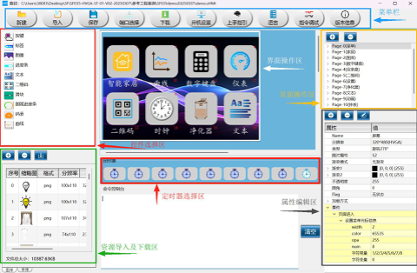
菜单栏介绍
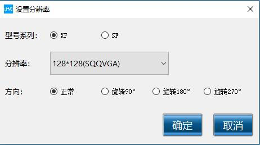
【新建】菜单
点击进入【新建】菜单,此页面为新建工程页面,用于创建画布等屏幕的初始参数:用户选择好当前的屏幕分辨率、横竖放特性后,点击确认即可为当前的项目创建一个空的工程。
【导入】菜单
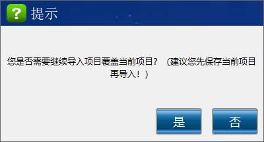
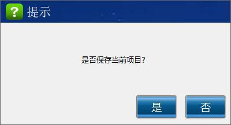
导入菜单,用于导入之前创建好的工程,导入操作之前,系统会提示保存当前工程,选择”是”对当前项目进行保存。
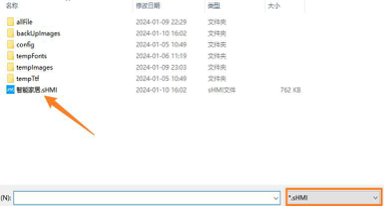
随后,软件会弹出选择目录,找到要导入的工程(工程的尾缀为.sHMI), 点击打开即可
【保存】菜单
用于保存当前编辑的内容到工程中
【端口选择】菜单
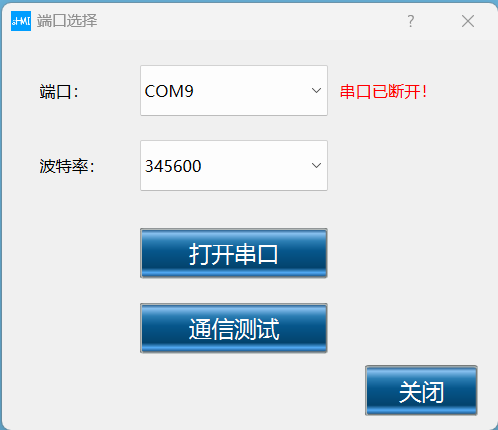
端口选择用于软件与串口屏的通讯,下载工程前需要先使用TTL工具将串口屏连接到电脑USB,然后点击端口选择-选择TTL连接端口,波特率默认即可,点击《打开串口》,连接成功即可下载工程。打开串口后,也可以点击《通信测试》,如果连接正常,串口屏上会出现一些配置信息。
【下载】菜单
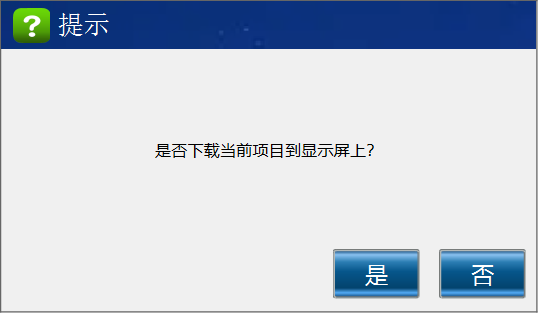
用于将编辑好的工程下载到串口屏
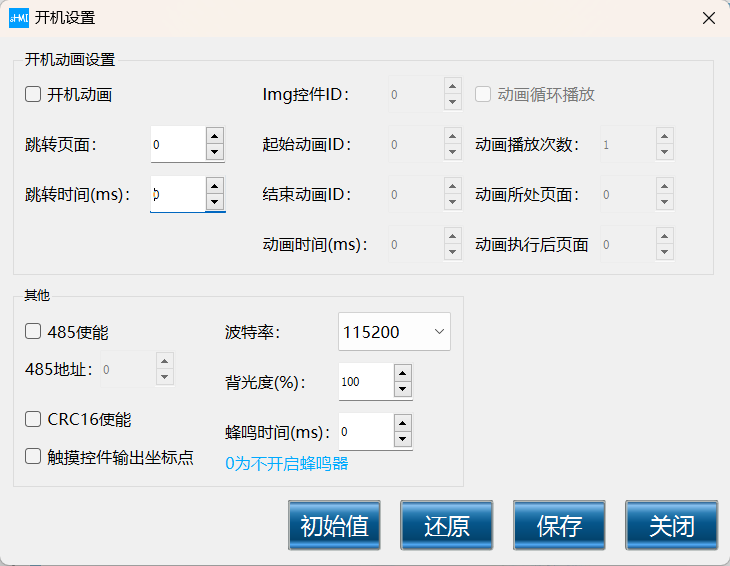
【开机设置】菜单
用于设置开机动画和485串口初始化
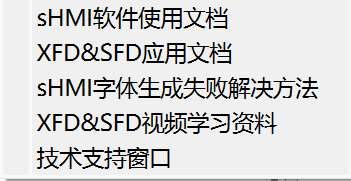
【上手指引】菜单
一些关于串口屏使用的详细资料文档
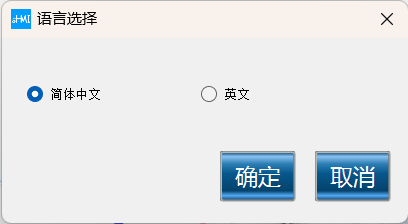
【语言】菜单
用于设置页面的显示语言
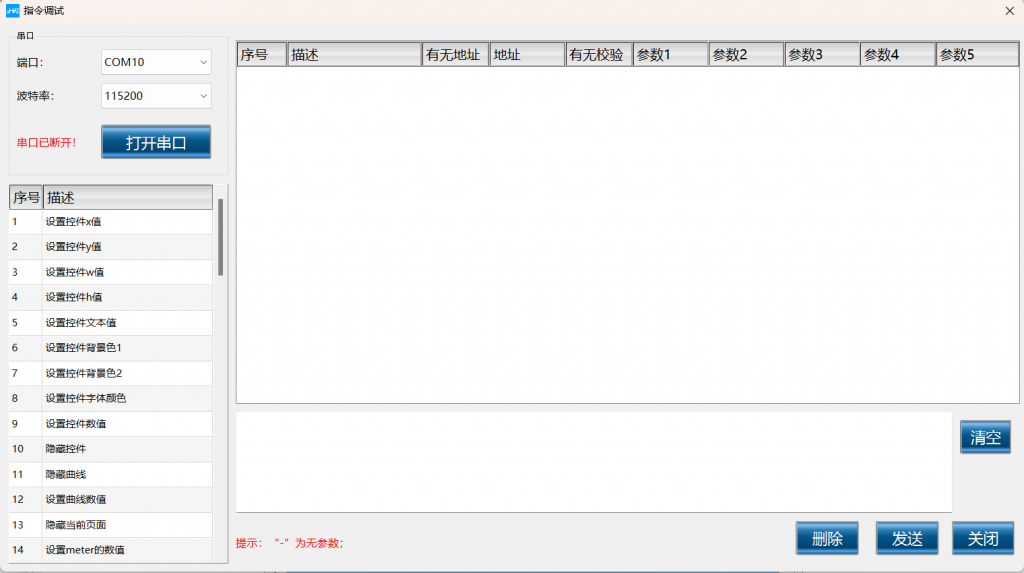
【指令调试】菜单
利用软件模拟串口通讯,测试项目功能
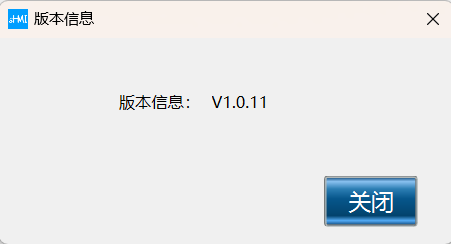
【版本信息】菜单
查看软件当前版本信息
4、软件操作
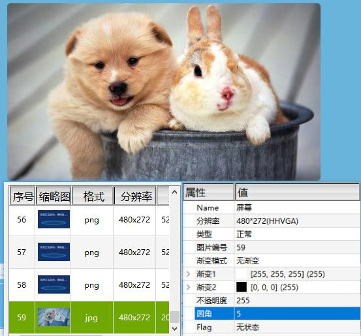
UI信息(控件和事件)由多个页面组成,不同的页面记录不同的UI信息,显示屏根据不同的切换条件,分时切换显示不同的页面,结合通讯指令(通过单片机下发指令)和事件脚本(XFD支持“使用手动编程”,SFD在使用“使用手动编程” 的方式时会有一些内存的限制,但两者都支持插入用户函数的操作来完成页面的交互。
5、项目下载
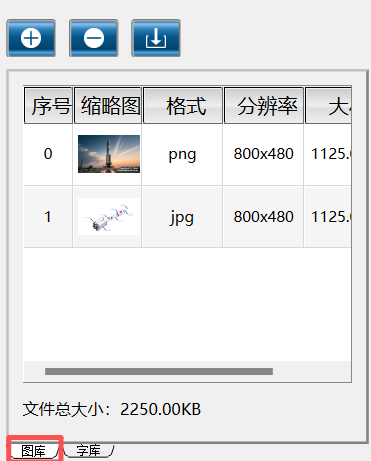
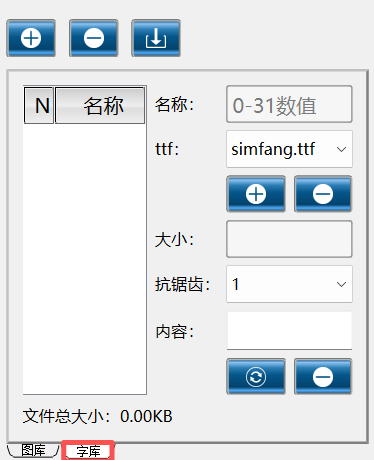
工程下载只是会下载一些配置信息,工程的图片和字体资源不会自动下载,因此下载工程前需要先将图库和字库分别下载,然后再下载工程
下载图库
下载字库
代码块使用说明
注意:使用源师兄控制串口屏时,需要将串口屏的通讯口连接到源师兄的串口,并且需要断开下载口与电脑的连接
1、控制指定端口《P1》串口屏ID为《2》的标签控件显示文本内容。
注意1:源师兄可以支持软串口,因此将串口屏连接到下拉选择的端口即可。
注意2:需要显示的文本内容,必须是在工程的字体库中已经生成该字体,否则会显示乱码或无内容

2、控制指定端口《P1》串口屏的ID为《1》的图片控件显示1号图片

3、控制指定端口《P1》串口屏跳转指定页面